はじめに
このマニュアルで扱うこと
本システムをお使いいただくには、お客様がご契約されている外部サービス側でいくつか設定をしていただく必要があります。API キーの発行、ドメインの向き先の変更、LINE や SNS との連携などです。
いずれもお客様ご自身のアカウントで操作していただく必要があるため、このマニュアルに手順をまとめています。ご不明な点は担当者がサポートいたします。
システムの使い方をお探しの場合
本システムの画面操作については、別途製品マニュアルをご用意しています。このマニュアルは、システムの外側(外部サービス側)の設定だけを扱います。
全体の流れ
上から順に進めていただくのがおすすめです。すでに済んでいる項目は飛ばしてください。
- LLM の API キーを取得する
AI 機能を使うために必要です。 - ネームサーバーを変更する
お持ちのドメインで本システムのサイトを公開するために必要です。 - LINE 公式アカウントを設定する
LINE からの予約・お問い合わせを使う場合に必要です。 - SNS 連携を設定する
SNS への投稿・連携機能を使う場合に必要です。
1LLM の API キーを取得する
何のための作業か
本システムの AI 機能は、お客様ご自身がご契約された AI サービス(Claude または Gemini)の API キーを使って動きます。ここで取得したキーを、システムの管理画面に登録していただきます。
ご用意いただくもの- AI サービスのアカウント(お持ちでない場合は新規登録から)
- お支払い方法の登録(AI の利用料はお客様のご負担となります)
Claude(Anthropic)をお使いの場合
まず Claude Console を開いてログインします。下の画面が表示されます。
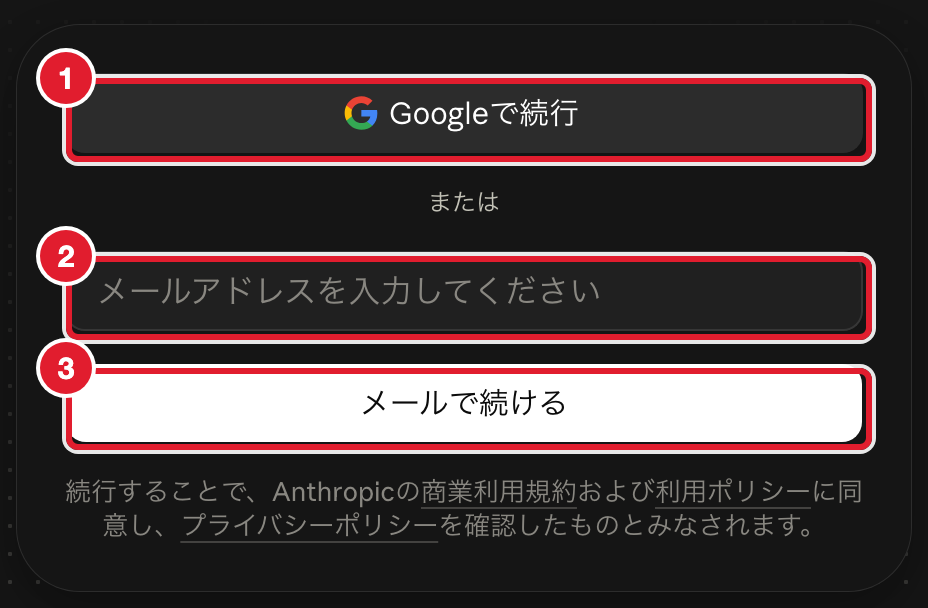
- Google アカウントをお使いの場合は「Google で続行」を押します。
- メールアドレスで登録する場合は、この欄にメールアドレスを入力します。
- 「メールで続ける」を押すと、入力したメールアドレスに確認コードが届きます。
ログインした後の「API キーを発行する画面」の図は準備中です。Gemini をお使いの場合の手順もあわせて掲載予定です。
2ネームサーバーを変更する
何のための作業か
お持ちのドメイン(example.com のようなアドレス)で本システムのサイトを表示するために、ドメインの「向き先」を当社のサーバーに変更していただきます。
この作業については、専用のマニュアルをご用意しています。ご利用中のドメイン管理会社ごとの手順を掲載していますので、そちらをご覧ください。
3LINE 公式アカウントを設定する
何のための作業か
LINE 公式アカウントと本システムを連携させると、LINE のトークから予約やお問い合わせを受け取れるようになります。
ご用意いただくもの- LINE 公式アカウント(お持ちでない場合は開設から)
- アカウントの管理権限(管理者としてログインできること)
アカウントの開設から、連携に必要な情報の発行・登録までを掲載予定です。
4SNS 連携を設定する
何のための作業か
お使いの SNS アカウントと本システムを連携させると、サイトの更新にあわせた投稿などが行えるようになります。
ご用意いただくもの- 連携したい SNS のアカウント
- アカウントの管理権限(連携を許可できる権限)
対応 SNS ごとの連携手順を掲載予定です。
困ったときは
サポート窓口
手順の途中で分からなくなった場合や、画面が説明と違う場合は、そのままお問い合わせください。どの手順のどこで止まっているかをお知らせいただけると、ご案内がスムーズです。